前回のセットアップで Hello World が動きました。ここからは「コードを変える → 保存 → 実行」のサイクルに慣れていきます。ブラウザ環境と違い、ファイルの保存とコンパイルが必要になるので、その感覚をつかむのがこの回の目的です。
コードを書き換えて再実行する
前回作った Main.java を開き、表示する文字列を変えます。
public class Main {
  public static void main(String[] args) {
    System.out.println("ローカル実行できた!");
  }
}ファイルを保存(Ctrl + S)してから、ターミナルで実行します。
javac Main.java
java Mainローカル実行できた!ブラウザ環境では「コードを変える → 実行ボタン」の2ステップでしたが、ローカルでは以下の3ステップになります。
- コードを書き換える
- ファイルを保存する(
Ctrl + S) - ターミナルで
javac→javaを実行する
保存を忘れると、前のコードのまま実行されます。表示が変わらないときはまず保存を確認してください。
ブラウザフェーズの知識をそのまま使う
ローカルでも書く Java のコードは同じです。ブラウザ環境で学んだ変数、for、メソッドをそのまま動かせます。
public class Main {
  public static void main(String[] args) {
    int[] scores = {80, 70, 90, 60, 85};
    int sum = 0;
    for (int i = 0; i < scores.length; i++) {
      sum = sum + scores[i];
    }
    System.out.println("合計: " + sum);
    System.out.println("平均: " + sum / scores.length);
  }
}
合計: 385
平均: 77配列の回で書いたコードとまったく同じです。環境が変わっても、Java のコード自体は変わりません。
コンパイルエラーを読む
ここでわざと間違いを入れてみます。println を prinln に変えて保存し、コンパイルしてください。
public class Main {
  public static void main(String[] args) {
    System.out.prinln("テスト");
  }
}
Main.java:3: error: cannot find symbol
System.out.prinln("テスト");
^
symbol: method prinln(String)
location: variable out of type PrintStream
1 errorエラーメッセージの読み方はこうです。
| 部分 | 意味 |
|---|---|
Main.java:3 | ファイル名と行番号(3行目) |
error: cannot find symbol | 「その名前が見つからない」というエラーの種類 |
method prinln(String) | 見つからなかったのは prinln というメソッド |
println の t が抜けているのが原因です。修正して保存し、もう一度 javac Main.java を実行すればエラーは消えます。
日本語で表示される場合: 日本語版の Windows では、このメッセージが日本語で出ることがあります(
エラー: シンボルを見つけられません)。表示される言語が違っても、見るところは同じです。ファイル名と行番号、^が指している位置から追ってください。
ブラウザ環境でもエラーは出ますが、ローカルのほうがエラーメッセージの情報が多く、慣れると原因を見つけやすくなります。
VS Code の実行ボタンを使う
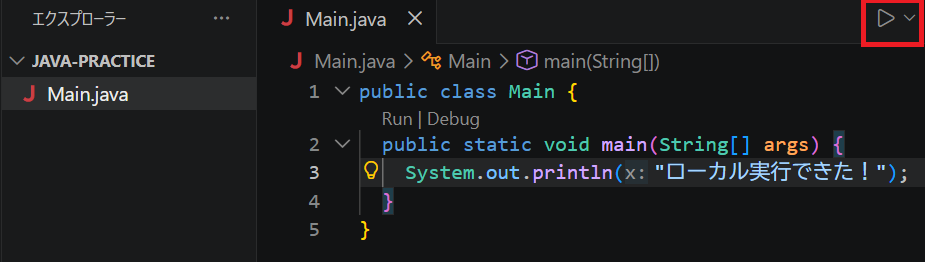
Extension Pack for Java をインストールしていれば、main メソッドの上に「Run」というリンクが表示されます。右上の ▷ ボタンからも実行できます。
エディタ上の Run リンクと右上の実行ボタン
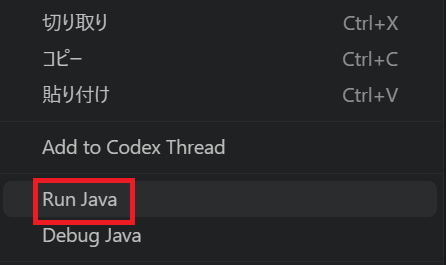
ファイルを右クリックして「Run Java」を選ぶ方法もあります。
右クリックメニューから Run Java を選択する
どの方法でも javac と java をまとめて実行してくれます。毎回ターミナルに手で打つ必要がなくなるので、普段はこちらを使うと楽です。
日本語が文字化けする場合: ターミナルで実行すると Windows の文字コード設定により文字化けすることがあります。Run Java ボタンや右クリックから実行すると回避できます。ターミナルで実行したい場合は
chcp 65001を先に実行してください。
ただし、裏で起きていることは同じ(コンパイル → 実行)です。エラーが出たときにターミナルのメッセージを読めるよう、手動の手順も覚えておいてください。
ブラウザ実行との違いまとめ
| ブラウザ実行 | ローカル実行 | |
|---|---|---|
| 保存 | 不要(自動) | 必要(Ctrl + S) |
| コンパイル | 自動 | javac または Run ボタン |
| エラー表示 | 画面上に簡易表示 | ターミナルに詳細表示 |
| ファイル | 使い捨て | フォルダに残る |
| 複数ファイル | 不可 | 可能(次回以降) |
次の回へ
ローカルでのコード編集と実行に慣れたところで、次は null と NullPointerException に入ります。今回のコンパイルエラーとは違い、コンパイルは通るのに実行の途中で止まるエラーです。