パソコンに Java をインストールする前に、ブラウザだけで Java を動かしてみます。「コードを書く → 実行する → 結果を見る」。この流れを1回体験するのが今回のゴールです。
使うもの
ブラウザ上で Java を実行できる Web サービスを使います。
- paiza.IO(このサイトではこちらを例に進めます)
- OneCompiler(paiza.IO が開けないときの代替)
どちらのサービスでも、画面に次の3つがあれば準備完了です。
- コードを書く入力欄
- 実行ボタン
- 結果が表示される出力欄
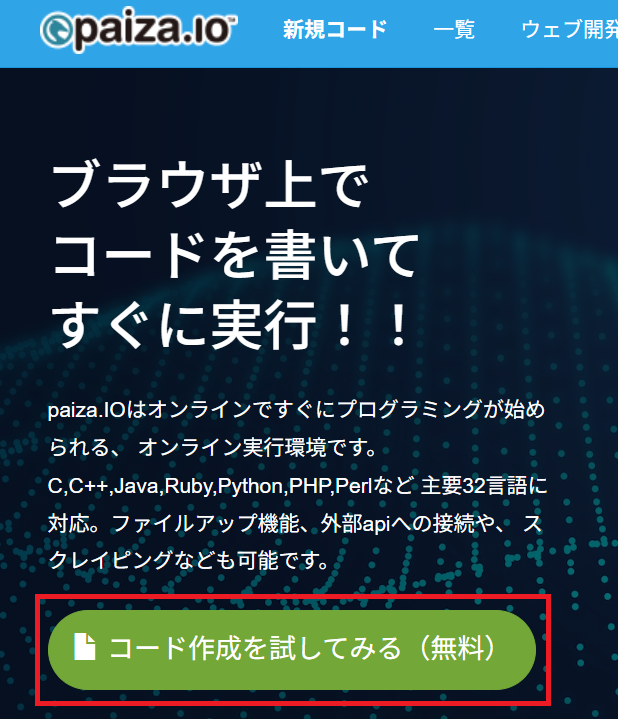
paiza.IO のトップページ。「コード作成を試してみる」から始める。
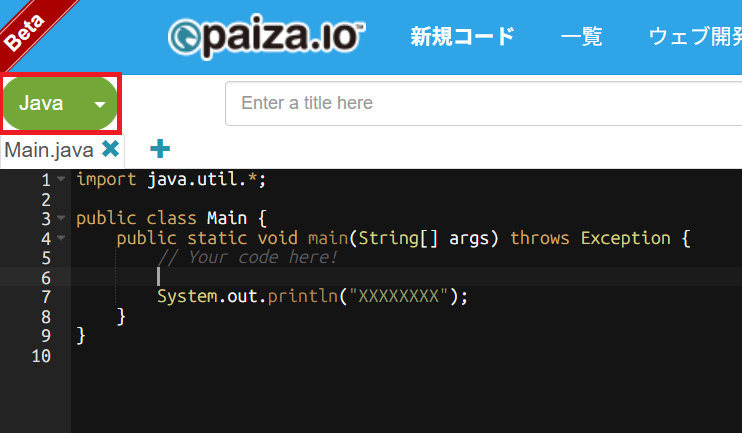
Java を選択した状態のエディタ画面。左上の言語ボタンが Java になっていることを確認する。
 ## Hello World を動かす
入力欄に次のコードを貼り付けて、実行ボタンを押してください。コードブロック右上のコピーボタンから、まるごとコピーできます。
public class Main {
  public static void main(String[] args) {
    System.out.println("Hello, World!");
  }
}
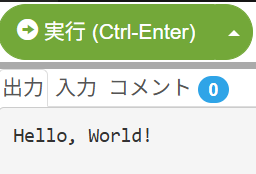
出力欄に次のように表示されれば成功です。
Hello, World!実行ボタンを押すと出力欄に結果が表示される。
コードの中身を1行だけ確認します。文字を画面に出しているのは System.out.println("Hello, World!"); の1行です。残りの public class Main や public static void main(...) は、Java でコードを動かすための決まった形です。意味は後の回で扱います。
文字を変えてもう1回動かす
"Hello, World!" を "Hello, Java!" に書き替えて、もう一度実行します。
public class Main {
  public static void main(String[] args) {
    System.out.println("Hello, Java!");
  }
}
Hello, Java!出力が「Hello, Java!」に切り替わっている。
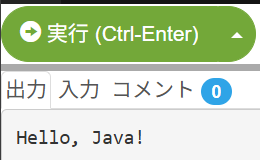
出力が Hello, Java! に変わっていれば OK です。コードの一部を変えると、出力もそのとおりに変わる。 当たり前に見えますが、これがプログラミングの基本動作です。
2つのコードを見比べる
ここまでで書いた2つのコードは、1行しか違いません。その1行が出力を変えています。
System.out.println("Hello, World!");
                          ↓ ここだけ変えた
System.out.println("Hello, Java!");コードを読むときに、変わった場所と変わった結果を対応づけて見るクセをつけると、次の回以降で変数や条件分岐が出てきたときにも追いやすくなります。
次の回へ
次は、同じブラウザ実行環境のまま「変数」と「型」を扱います。String name = "Aki"; のような形を読めるようになるのが目標です。