ここまでの回で、ローカルでファイルを変更し、コミットとして記録する操作を体験しました。ただし、履歴は自分のパソコンの中にしかありません。
ローカルのコミットを GitHub に送ります。GitHub に送っておけばバックアップになり、学習の記録をそのまま残せます。
この回は、前回まで使った Git リポジトリを VS Code と GitHub で扱います。表示例では git-practice を使いますが、別のフォルダ名で進めている場合は読み替えてください。
この回の成功条件:
- GitHub のリポジトリページでコミット履歴が表示される
git log --onelineの最新コミットが GitHub 上の履歴にも表示される
GitHub アカウントを作る
すでにアカウントがある場合はスキップしてください。
- https://github.com/ にアクセスする
- 「Sign up」からメールアドレス、パスワード、ユーザー名を入力する
- メール認証を完了する
ユーザー名は公開されます。就職活動でも使うことを考えて、シンプルで覚えやすい名前にしておくと便利です。
GitHub にリポジトリを作る
GitHub にログインした状態で、新しいリポジトリ(保存先)を作ります。
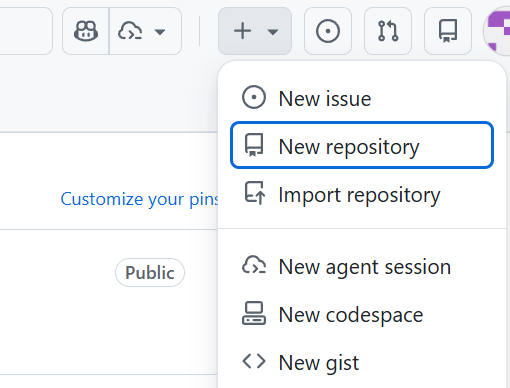
- 右上の + → New repository をクリックする
GitHub の右上にある新規リポジトリ作成メニューです。
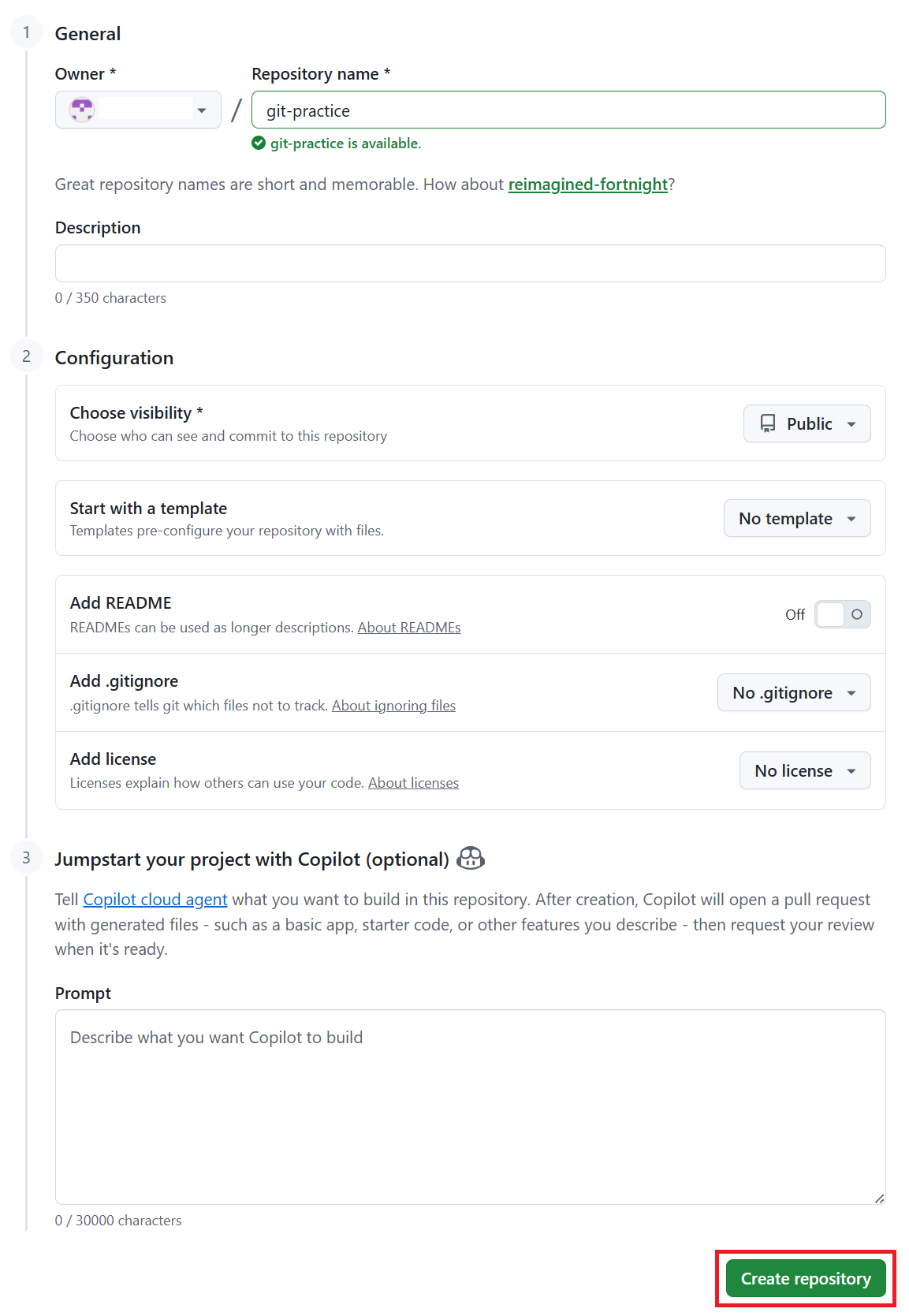
- 以下を入力する
| 項目 | 入力内容 |
|---|---|
| Repository name | git-practice |
| Description | (空欄でも可。例: Git 学習用リポジトリ) |
| Public / Private | どちらでもよい(学習用なら Public で問題ない) |
| Initialize this repository | チェックしない(ローカルにすでに履歴がある) |
- Create repository をクリックする
リポジトリ作成画面の入力例です。
作成したリポジトリのページに、接続用の URL が表示されます。HTTPS の URL(https://github.com/ユーザー名/リポジトリ名.git の形)を使います。
GitHub が表示する接続用 URL の位置です。

「Initialize this repository with a README」にチェックを入れないのが大事です。チェックを入れると GitHub 側にもコミットが作られ、ローカルの履歴と食い違いが起きます。そのまま
git pushするとrejectedエラーで拒否され、初学者には復旧が難しい状態になります。
ローカルと GitHub を接続する
VS Code のターミナル(PowerShell)で、前回まで使ったフォルダを開きます。
git remote add origin https://github.com/ユーザー名/リポジトリ名.gitユーザー名 と リポジトリ名 の部分を、自分の GitHub の内容に置き換えてください。リポジトリ名 は、GitHub で作った名前です。
このコマンドは「origin という名前で、GitHub のリポジトリを接続先として登録する」という意味です。origin は接続先の名前で、Git のデフォルトです。
登録できたか確認します。
git remote -vorigin https://github.com/ユーザー名/リポジトリ名.git (fetch)
origin https://github.com/ユーザー名/リポジトリ名.git (push)2行表示されれば成功です。
push でコミットを送る
接続先を登録したら、ローカルのコミットを GitHub に送ります。
git push -u origin main初回の push 時に、GitHub への認証を求められます。ブラウザが開いて GitHub へのログイン画面が出た場合は、そのまま許可してください。
ブランチ名について:
mainの部分は、git log --onelineの出力で(HEAD -> main)と表示されている名前に合わせてください。masterと表示されている場合はgit push -u origin masterに読み替えます。
Enumerating objects: 9, done.
Counting objects: 100% (9/9), done.
...
To https://github.com/ユーザー名/git-practice.git
 * [new branch]      main -> main
branch 'main' set up to track 'origin/main'.
-u オプションは「次回から git push だけで同じ送り先に送れるようにする」設定です。初回だけ付けます。
GitHub で履歴を確認する
先に、ターミナルで最新のコミットメッセージを確認します。
git log --onelineabc1234 メモをCLI練習用に更新
def5678 メモに練習内容を追記
ghi9012 最初のメモを追加先頭の行に、さっき push した最新コミットが表示されているか確認します。
そのあと、ブラウザで https://github.com/ユーザー名/リポジトリ名 にアクセスします。
確認する箇所は次の2つです。
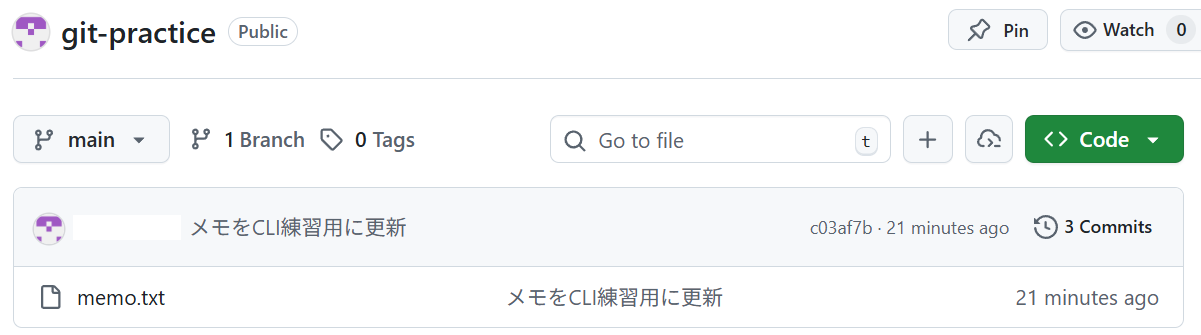
- ファイル一覧:
memo.txtが表示されている - コミット履歴: 「commits」リンクを開くと、ローカルで作ったコミットが並んでいる
ターミナルで確認した最新コミットのメッセージが、GitHub 上の履歴にも表示されていれば成功です。
GitHub 上でコミット履歴を開いた状態です。
2回目以降の push
ローカルで新しいコミットを作ったら、次のコマンドで GitHub に送れます。
git push-u を付けるのは初回だけです。2回目以降は git push だけで送れます。
コミットから push までの手順です。
ファイルを変更 → git add → git commit → git pushよくある詰まり — 認証でエラーが出る
git push で認証エラーが出る場合の対処方法です。
「Support for password authentication was removed」と出る場合:
GitHub はパスワードでの認証を廃止しています。Git for Windows に含まれる Git Credential Manager が認証を処理します。次の手順を試してください。
- Git for Windows を最新版に更新する(https://gitforwindows.org/)
- もう一度
git pushを実行する - ブラウザで GitHub のログイン画面が出たら許可する
ブラウザが開かず、ターミナルでユーザー名を聞かれる場合:
git config --global credential.helper managerを実行してから再度 git push を試してください。
macOS の場合:
git config --global credential.helper osxkeychainを実行します。 Linux の場合:git config --global credential.helper 'cache --timeout=3600'を実行します。認証情報が1時間メモリに保持されます。毎回入力したくない場合は GitHub CLI のgh auth loginも便利です。
次の回へ
学習で作ったコードを GitHub に残しておけば、就職活動のポートフォリオとしても使えます。
次は、ブランチを使って「本線に影響を与えずに試す」方法を学びます。